【広告(PR)】本記事にはアフィリエイトリンクを含みます。

にほんブログ村
この記事は2026年08月15日に更新しました。
 負けもっち
負けもっちFX始めるためにDMMで口座開設したいんだけど、難しそうなんだよね💦
 もっち先生
もっち先生じゃあ、先生と一緒に口座開設をしてみよう(^^)/
FXって聞くとさ、
✅ 口座開設むずかしそう
✅ 途中で詰みそう
って思う人、多いんだよね💦
正直に言うと、最初の心理ハードルが一番高いだけなんだよ(^^)/
やること自体は、スマホでポチポチ入力していくだけだし、慣れてない人でも迷いにくい流れになってるから大丈夫!
この記事では、
アプリのインストールから、申込み完了・本人確認までを
画面の流れに沿って、順番に解説していくよ。
✅ ここ何書けばいいの?
✅ これ正直に書いて大丈夫?
って不安になりやすいポイントも、解説していくから安心してね(^^)/
読みながら一緒に進めれば、
気づいたら「もう終わった?」ってなるはず。
じゃあまずは、
口座開設の一歩目からやっていこう👇ここから口座開設できるからね!
DMM FXの評判まとめはコチラ👉良い口コミ・悪い口コミから見えた本当の評価
最短即日で取引開始へ!公式サイトで申込む(^_-)-☆
それでは早速本題に入りたいと思います(^_-)-☆
DMM FXの口座開設の流れを最初に確認しよう
まずは、DMM FXの口座開設がどんな流れで進むのか、最初に確認しておきましょう(^^)/
大まかな流れはこんな感じです👇
① DMM FXのアプリをインストールする
⬇️
② 名前・住所・職業・投資経験などの必要事項を入力する
⬇️
③ 契約内容や取引リスクを確認する
⬇️
④ 本人確認書類を提出する
⬇️
⑤ DMM.com証券の審査
⬇️
⑥ 口座開設完了!
こうして見ると、意外とやることは少ないですよね(^^)/
基本的には、スマホの画面に表示される内容に沿って進めていけばOKです。
ただ、
✅ 年収や自己資産はどう入力するの?
✅ 信用口座って申し込んだ方がいいの?
✅ 本人確認はどの書類を使えばいい?
など、途中で迷いやすい項目もあります💦
ここからは、実際の申込み画面の流れに沿って、一つずつ解説していきます(^^)/
DMM FXの口座開設手順①|アプリをインストールする
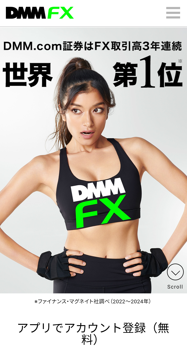
まずは、DMM FXの公式アプリをスマホにインストールします。
DMM FXはアプリからそのまま口座開設まで進められるので、
パソコンを用意したり、途中で別ページに飛ばされることはありません。
ローラさんの写真がある画面を少し下にスクロールすると、
「アプリでアカウント登録(無料)」という表示が出てきます。
✅ iPhoneを使っている人は【App Store】、
✅ Androidを使っている人は【Google Play】をタップしてください。
アプリのダウンロード自体は、他のアプリと同じで1〜2分ほどで終わります。
もっち先生もっちの場合はAndroidなので、【Googleplay】からダウンロードしました(^^)/
ここではまだ、
✅ 個人情報の入力
✅ 本人確認
などは一切ありません。
他のアプリ同様、「とりあえず入れてみる」だけでOKなので、この時点では深く考えなくて大丈夫です。
アプリのインストールが終わったら、
次はいよいよアプリを開いて、口座開設の入力に進んでいきます👇
DMM FXの口座開設手順②|申込み情報を入力する
1ページ目|基本情報の入力
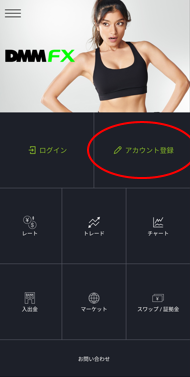
今インストールしたアプリを開いて「アカウント登録」(下の赤丸の部分)をくっりっくすると、「新規アカウント申込」画面になります。
そこで、「新規アカウント申込」をタップすると、
まず最初に基本情報の入力画面(1ページ目)が表示されます。
ここでは、本人確認のための最低限の個人情報を入力していくだけなので、
特別むずかしいことはありません。
✅ お名前(漢字・フリガナ)
後に提出する本人確認書類と同じ表記で入力してください。
漢字・フリガナともに、変換ミスがないかだけ注意すればOKです。
✅ 性別・国籍
該当するものを選択するだけなので、ここは迷うポイントは特にありません。
✅ 生年月日
プルダウン形式で選ぶだけです。
入力ミスを防ぐため、直接打ち込む必要はありません。
✅ 電話番号
SMS認証などで使われるため、必ず通話できるスマホの番号を入力してください。
データ通信専用の番号は使えないので注意です。
✅ メールアドレス
DMM FXからの重要なお知らせが届くので、
普段使っているメールアドレスを入力するのがおすすめです。
※スマホで本人確認を行う場合は、スマホで受信できるメールアドレスを使ってください。
(iCloud系のメールは届かないことがあるので、GmailやYahooメールのほうが安心です)
もっち先生もっちはGmailで登録しました(^^)/
ここまで入力できたら、1ページ目はほぼ終了です。
内容に問題がなければ、画面下の「次へ」をタップして、
2ページ目の入力に進みましょう👇
2ページ目|基本情報の入力の続き(現住所)
1ページ目の入力が終わると、
次は現住所の入力(2ページ目)に進みます(^^)/
ここでは、
本人確認書類に記載されている住所を、そのまま入力するというのが一番大事なポイントです。
✅ 郵便番号
まずは郵便番号を入力します。
分かる場合はそのまま入力し、
分からない場合は「郵便番号から住所を検索」をタップすればOKです。
✅ 都道府県
プルダウン形式で表示されるので、
自分の住んでいる都道府県を選択します。
✅ 市区郡・町村
郵便番号検索を使った場合は、
ここは自動で入力されることが多いです。
手入力の場合でも、普段使っている表記で問題ありません。
✅ 番地等
「○丁目○番○号」といった形で入力します。
ここも、本人確認書類と表記を揃える意識だけ持っておけば大丈夫です。
✅ マンション名・部屋番号
マンションやアパートに住んでいる場合は、
省略せず、部屋番号までしっかり入力しておきましょう。
ここを省略すると、
後の本人確認で止まることがあるので注意です。
すべて入力できたら、
画面下の「次へ」をタップして、3ページ目の入力に進みます👇
負けもっち意外と簡単にできそうだよね(^^)/
3ページ目|職業や勤務先について
3ページ目では、
現在の職業や勤務先に関する情報を入力していきます。
ここは
✅ これで落ちたりしない?
✅ 正直に書いて大丈夫?
と不安になる人が多いですが、基本は正直に・普通に選べばOKです。
✅ ご職業
画面に表示されている選択肢の中から、今の自分に一番近いものを選びましょう。
会社員・派遣社員…学生、無職など、現在の職業に当てはまるものを選択します。
※申込内容は審査に使われるため、実際の職業をそのまま選びましょう。
もっち先生ありのまま選んでいきましょう(^^)/
✅ 業種
次に、勤務先の業種を選択します。
こちらも、大まかな分類でOKです。
たとえば
✅ 飲食や接客 → サービス業
✅ 工場勤務 → 製造業
✅ IT系 → 情報通信業
といった感じで問題ありません。
✅ 勤務先名
会社員やパート・アルバイトの方は、実際の勤務先名を入力します。
自営業や「その他」を選んだ場合で、特定の名称がない場合は、自分の氏名を入力すればOKです。
✅ 勤務先電話番号
固定電話がある場合は固定電話番号を入力します。
固定電話がない場合でも、指示に従って入力すれば問題ありません。
✅ 所属部署・役職名
部署や役職がある場合はそのまま入力します。
ない場合は、「なし」と入力すればOKです。
負けもっちここ、ちょっとわかりにくいけど、もっちは平社員だから「なし」でいんだね(^^)/
ここまで入力できたら、3ページ目は完了です。
もっち先生審査基準の詳細は公開されていないので、実際の内容を正しく入力して進めましょう(^^)/。
内容に問題がなければ、
画面下の「次へ」をタップして、4ページ目(年収や資産について)へ進みましょう👇
4ページ目|年収や資産について
4ページ目では、年収・自己資産・投資資金についてを入力します。
数字が出てくるので不安になる人が多いですが、年収や自己資産も申込情報の一部なので、現在の状況に合うものを選びましょう。
正直に、現在の状況に一番近い金額帯を選びましょう。
✅ 年収
表示されている選択肢の中から、一番近い金額帯を選びます。
表示されている選択肢の中から、現在の年収に一番近い金額帯を選びます。
もっち先生個人的には、1億円以上という選択肢が普通にあることに、驚きました(笑)
負けもっちここ、目指すんで(笑)
✅ 自己資産
自己資産は、
借入金・生活に必要なお金・不動産を除いた金融資産のことです。
申込画面の説明を確認し、自分の現在の自己資産に当てはまる金額帯を選びましょう。
※大きく見せたりせず、現在の状況に近い金額帯を選べばOKです。
✅ 投資資金はご自身の資産でお間違いありませんか?
ここは、
「はい」を選択します。
これは「借金や他人のお金で投資しませんか?」
という確認なので、普通に進める場合は問題ありません。
すべて選択できたら、
画面下の「次へ」をタップして、5ページ目(投資目的・投資経験)に進みます👇
5ページ目|投資目的や投資の経験について
5ページ目では、
投資の目的・申し込みのきっかけ・投資経験を選択します。
少し項目が多く見えますが、
基本は「考えすぎず、近いものを選ぶ」でOKです。
✅ 投資目的(複数選択可)
自分の投資目的に当てはまるものを選択します。
✅ 短期売買
✅ 為替差益重視
✅ 収益性と安全性のバランス重視
すべて正解・不正解はないので、
実際の投資目的に当てはまるものを選びましょう。
✅ 申込の経緯(取引の動機)
ここは、
✅ 当社ホームページ
✅ 他Webサイト
など、当てはまるものを選びます。
実際にDMM FXを知ったきっかけに近いものを選びましょう。
もっち先生もっちのブログから口座開設してくれている方は「他Webサイト」で大丈夫です(^^)/
✅ 投資経験
FXや株、暗号資産など、
実際に投資経験がある場合は「あり」、初めての場合は「なし」を選択します。
✅ 投資種類(複数選択可)
経験があるものを選択します。
✅ FX取引
✅ 株式取引
✅ 暗号資産
など、実際に触ったことがあるものだけでOKです。
✅ FX取引経験年数
こちらも、一番近い年数を選ぶだけで問題ありません。
「半年未満」「1〜3年未満」など、実際の経験年数に一番近い選択肢を選びましょう。
すべて選択できたら、
画面下の「次へ」をタップして、
6ページ目(株関連の口座について)に進みます👇
6ページ目|株関連の口座について
※FXだけが目的なら、ここは深く考えなくて大丈夫です。
6ページ目は、
株式・信用取引・NISAに関する確認項目です。
FX以外のサービスを利用する予定があるか確認し、自分の利用目的に合わせて選択しましょう。」
✅ 特定口座の開設
特定口座とは、
株取引の利益に関する税金計算を証券会社が代行してくれる口座のことです。
FXだけが目的の場合は、株取引を利用する予定があるかどうかで選択しましょう。
内容を確認して、自分の利用目的に合うものを選択してください。
✅ 配当金の受取方法
初期設定は「株式数比例配分受取方式」になっています。
内容を確認したら、
「了承する」を選択して進みます。
※こちらも、口座開設後に変更可能です。
✅ 信用口座のお申込み
信用取引は、
株を担保にして大きな金額の取引を行う方法です。
FXだけを利用する予定で信用取引をしない場合は、無理に申し込む必要はありません。
このあと表示される長文は、信用取引に関するリスク説明なので、
内容を確認したうえでチェックを入れればOKです。
✅ NISAのお申込み
NISAをすでに他の金融機関で利用している場合は、該当する選択肢を選びます。
FXのみが目的の場合は、
現在NISAを利用しているか、今後利用する予定があるかに合わせて選択しましょう。
すべて確認・選択できたら、
画面下の「次へ」をタップして最後の7ページ目(契約の同意・承諾)に進みます👇
もっち先生ちょっと難しくなってきたけど、口座開設までもうちょっとだよ(^^)/
7ページ目|契約の同意や承諾
ここは口座開設の最終チェック画面です。
文字が多くて一番「うわ…」ってなるところだけど、やっていることはとてもシンプルだから大丈夫(^^)/
✅ 特定取引を行う者の届出
最初に表示されるのが「特定取引を行う者の届け出」という項目です。
これは、居住地が日本であるかどうかの確認なので、画面の質問内容を確認し、自分の居住地や税務上の状況に合うものを選択してください。
難しい意味はないので、ここで悩む必要はありません(^^)/
✅ 承諾する/承諾しない(長文が出てくる部分)
次に、緑色の枠で長文の説明が表示されます。
これは、
✅ 税金に関する決まり
✅ 本人情報が正しいことの確認
✅ 契約や税金、本人情報などに関する確認事項
が記載されています。
内容を確認し、同意できる場合は「承諾する」を選択します。
不明な項目がある場合は、内容を確認してから進めましょう。
✅ ご案内について(メール配信の設定)
次は、
【DMM.com証券】からキャンペーン情報などの案内を受け取るかどうかの選択です。
ここは好みでOK。
✅ 受け取りたい →「はい」
✅ 不要 →「いいえ」
もっち先生もっちはめんどくさいので「いいえ」を選んでいます(^^)/
※「いいえ」を選んでも
口座開設や取引には一切影響ありません。
✅ 電子交付に関する承諾
次は「電子交付に関する承諾」です。
これは、 書類は紙じゃなくPDFやWEB画面で確認しますよという同意です。
なので、内容を確認し、電子交付に同意する場合は「承諾する」を選択します。
✅ 契約締結前交付書面・各種重要事項の承諾
最後に出てくるのが、一番それっぽくて不安になるところ。
ここでやることは、
✅ 書類を確認しました
✅ リスクも理解しました
✅ 自分の判断で取引します
という最終チェックです。
画面の指示に従って、
✅「一括で同意・承諾・誓約する」または、
✅ 各項目ごとに「承諾する」
を選択していけばOK。
すべてチェックできたら、
画面下の 「次へ」 をタップします👇
最短即日で取引開始へ!公式サイトで申込む(^_-)-☆
DMM FXのリスク確認・契約内容に同意する
7ページ目の同意・承諾が終わると、
次に表示されるのがこの 「リスクに関する確認・同意」画面 です。
ここは、
✅ FXやCFD取引のリスクを理解していますか?
✅ 本当に自己判断で取引しますか?
という最終確認になります。
取引に関する重要なリスクを確認する項目です。内容を確認して進めましょう。
店頭デリバティブ取引のリスク確認(FX)
まず最初に出てくるのが、FX(店頭デリバティブ取引)に関するリスク説明です。
書いてある内容をざっくり言うと、
✅ 少ない証拠金で大きな金額を動かす取引であること
✅ 相場が動けば損失が出る可能性があること
✅ 証拠金以上の損失が出る場合もあること
といった、どのFX会社でも必ず出てくる説明です。
内容を確認したら、
それぞれの項目で 「同意する」 をタップしていきましょう。
内容を確認し、リスクを理解したうえで同意して進みましょう。
暗号資産CFDに関するリスク確認(※FXだけなら気にしすぎなくてOK)
途中から「暗号資産CFD取引」 に関する説明が出てきます。
これは、
✅ ビットコインなどの暗号資産CFDは価格変動が大きい
✅ 元本保証ではない
✅ 損失が出る可能性がある
といった内容です。
ただし、ここは 「暗号資産CFDを必ず取引する」という意味ではありません。
DMM FXでは FX以外の商品も扱っているため 一括で説明が表示されているだけ
なので、
「FXだけやる予定なんだけど…」
という人も、表示されている内容を確認し、同意できる場合に進みましょう。
最後の確認一覧(まとめ画面)
すべてのリスク確認が終わると、最後に 確認内容の一覧画面 が表示されます。
ここには、
✅ リスクを理解している
✅ 取引禁止者ではない
✅ 個人情報の取扱いに同意
✅ 各種契約内容を確認した
といった内容が、チェック済みの状態で並びます。
内容を確認したら、画面下の緑色のボタン「申し込む」をタップすればOKです。
これで、
🎉これで口座開設の申込み手続きは完了です!
もっち先生ちょっと難しい事書いてあるけど、これで安心してFXを始められるね(^^)/
負けもっちざっくり要約してくれてありがとう!
分かりやすかったわ(^^)/
後は本人確認の書類だね。
DMM FXの口座開設手順③|本人確認書類を提出する
申込みが完了すると、画面上でそのまま本人確認を進めることもできますが、
登録したメールアドレス宛に届く案内メールからでも本人確認は可能です。
✅ 今は時間がない
✅ あとで落ち着いてやりたい
という場合でも、
メールに書かれているURLから再開できるので安心してください(^^)/
方法① スマホで画像をアップロードする方法(一番おすすめ)
申込みが完了すると、「スマホでスピード本人確認」 という画面が表示されます。
この方法は、
✅ 郵送不要
✅ スマホだけで完結
✅ 最短で即日取引可能
という、いちばんラクな本人確認方法です。
もっち先生画面の案内に沿って本人確認を進めればOKです(^^)/
スマホでスピード本人確認の流れ
画面の 「スマホでスピード本人確認」 をタップすると、本人確認書類の撮影に進みます。
代表的なのが、
マイナンバーカードを使うパターン(パターンA) です。
※マイナンバーカードを使う場合(パターンA)
この画像のように👇
✅ マイナンバーカード【表面】
✅ マイナンバーカード【裏面】
の 両方を撮影 します。
そのあと、
✅ スマホでカードをかざす、または
✅ カメラでカードを撮影
といった案内が表示されるので、画面の指示通りに進めればOKです。
最後に、自分の顔(自撮り) を撮影して完了です。
注意点(ここだけ気をつけて)
画像の下にも書いてある通り、
✅ マイナンバーカードは
👉 必ず両面を提出
✅ 裏面のQRコードや個人番号は
👉 画面の指示に従って撮影(勝手に加工しない)
画面の案内どおりに撮影・提出していきましょう。
スマホ本人確認が終わったら?
撮影が終わると、あとは DMM側の確認待ち になります。
問題がなければ、審査状況によっては最短即日で、
✅ 口座開設完了
✅ ログインIDの案内
が届きます。
方法② 書類を送る方法(あとから提出する場合)
もし、
✅ スマホでの本人確認がうまくいかない
✅ 今は時間がない
という場合は、あとから書類を送る方法 も選べます。
画面の「本人確認書類の送付方法はこちら」から進むと、
✅ アップロード
✅ 郵送
の案内が表示されます。
ただしこの方法は、確認に時間がかかりやすいので、特別な理由がなければ 方法①がおすすめ です。
本人確認後は審査完了を待てばOK
本人確認は、申込者本人であることを確認するために必要な手続きです。
画像通りに進めれば、不備がなければ、そのまま審査に進みます。
☆DMM FXの口座開設についてよくある質問
最後に、DMM FXの口座開設で初心者さんが気になりやすい疑問をまとめておきます(^^)/
DMM FXは口座開設してすぐに取引できますか?
A, DMM FXでは、必要書類を提出して審査が完了すれば、最短で申込日当日から取引を始められます。
ただし、土日は口座開設の審査を行っていないほか、申込内容や提出書類に不備があると時間がかかる場合があります。
「申し込んだら必ずその日に取引できる」というわけではないので、余裕を持って申し込んでおくと安心です(^^)/
DMM FXの口座開設には何が必要ですか?
A, DMM FXの口座開設では、マイナンバー確認書類と本人確認書類が必要です。
提出方法によって必要な書類の組み合わせは変わりますが、
スマホアプリからマイナンバーカードを読み取る方法なら、マイナンバーカードのみで手続きを進められます。
申込みを始める前に準備しておくとスムーズですよ(^^)/
DMM FXの口座開設には審査がありますか?
A、はい、DMM FXでは口座開設時に審査があります。
申込情報などをもとに総合的に判断されますが、詳しい審査基準については公表されていません。
そのため、申込内容は正しく入力しましょう。
DMM FXは口座開設したら必ず入金しないといけませんか?
A, いいえ。
口座開設が完了したからといって、すぐに入金しなければならないわけではありません。
また、DMM FXでは初回最低入金額の制限もありません。
ただし、クイック入金を利用する場合は5,000円以上からとなっています。
まず口座開設だけ済ませて、実際に取引するときに必要な資金を入金すればOKです(^^)/
本人確認書類を提出したあとはどうすればいいですか?
A, 本人確認書類を提出したら、基本的にはDMM.com証券の審査結果を待てばOKです。
提出書類や申込内容に問題がなければ、審査結果が登録したメールアドレスに届きます。
書類に不足があったり確認が必要だったりする場合は、
メールや電話で連絡が来ることもあるので、申込み後はメールを確認しておきましょう(^^)/
まとめ|DMM FXの口座開設は申込み・本人確認までスマホで進められる
もっち先生長々とお疲れさまでした(^^)/
最初は、
✅ FXって難しそう…
✅ 口座開設で詰みそう…
って思ってたかもしれないけど、実際にやることを整理すると👇
✅ アプリを入れる
✅ 画面に沿って入力する
✅ 本人確認の写真を送る
本当にこれだけなんだよね(^^)/
特別な知識もいらないし、変な質問に答えさせられることもありません。
途中で止めちゃっても、
✅ 登録したメールから再開できる
✅ あとで本人確認してもOK
ちゃんと“逃げ道”も用意されています。
実際に進めてみると、『思っていたより簡単だった』と感じるかもしれません(^^)/
もっち先生口座を作ったからといって、
すぐに取引しなきゃいけないわけでもないし、お金を入れなきゃいけないわけでもないからね。
まずは準備だけ済ませておく。それだけでも十分前進です(^^)/
分からないところがあったら、この記事を見返しながら、ゆっくり進めてね。
DMM FXの評判まとめはコチラ👉良い口コミ・悪い口コミから見えた本当の評価
最短即日で取引開始へ!公式サイトで申込む(^_-)-☆
まとめ記に戻る👈【完全版】DMM FX 完全ガイド|初心者向け評判・危険性・口座開設の流れを総まとめ
にほんブログ村
参考になったらクリックお願いします(^^)/